使い方ガイド:ホテル起点で観光する1日
ホテルの予約から、当日ホテルを起点に観光地を巡り、ホテルへ戻るまでの一連の流れを説明します。
① ホテルを選んで予約する
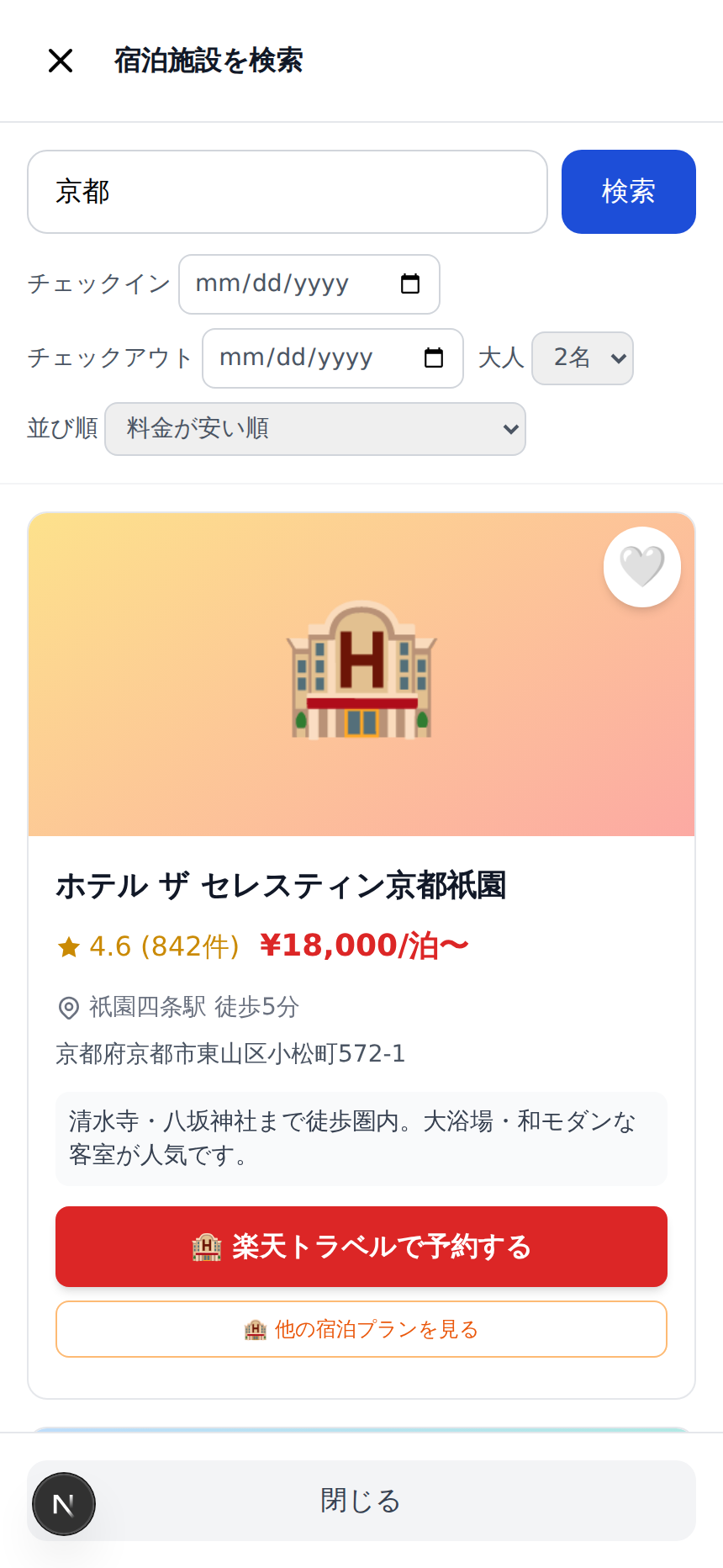
チャットヘッダーの「🏨 宿泊検索」、またはチャットでの提案からホテルを選びます。ホテルカードの「🏨 楽天トラベルで予約する」から楽天トラベル/じゃらんの予約ページに進み、通常どおり予約を完了させます。
② 予約情報を保存する
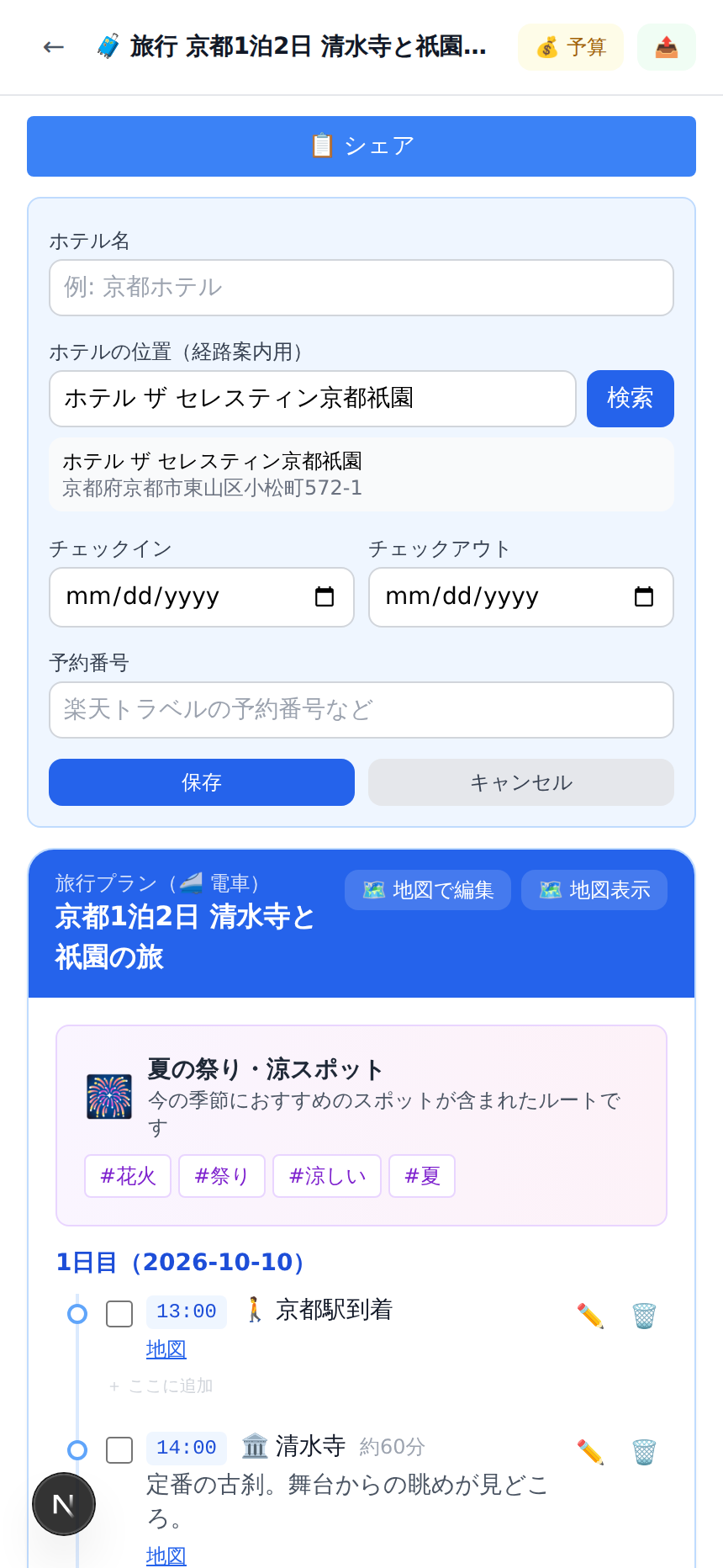
チャットで日程表を保存(💾 保存)した後、保存プランを開き「チェックイン情報」の「編集」からホテル名・チェックイン/チェックアウト日・予約番号を入力します。「ホテル名で検索して住所・地図位置を取得」で検索して候補を選ぶと、ホテルの位置情報も一緒に保存され、当日の経路案内が使えるようになります。
💡 位置情報を入れずに保存した場合は、あとから 📚保存プラン → プランを開く → チェックイン情報の「編集」から追加できます。
③ ホテル起点の観光プランを作って保存する
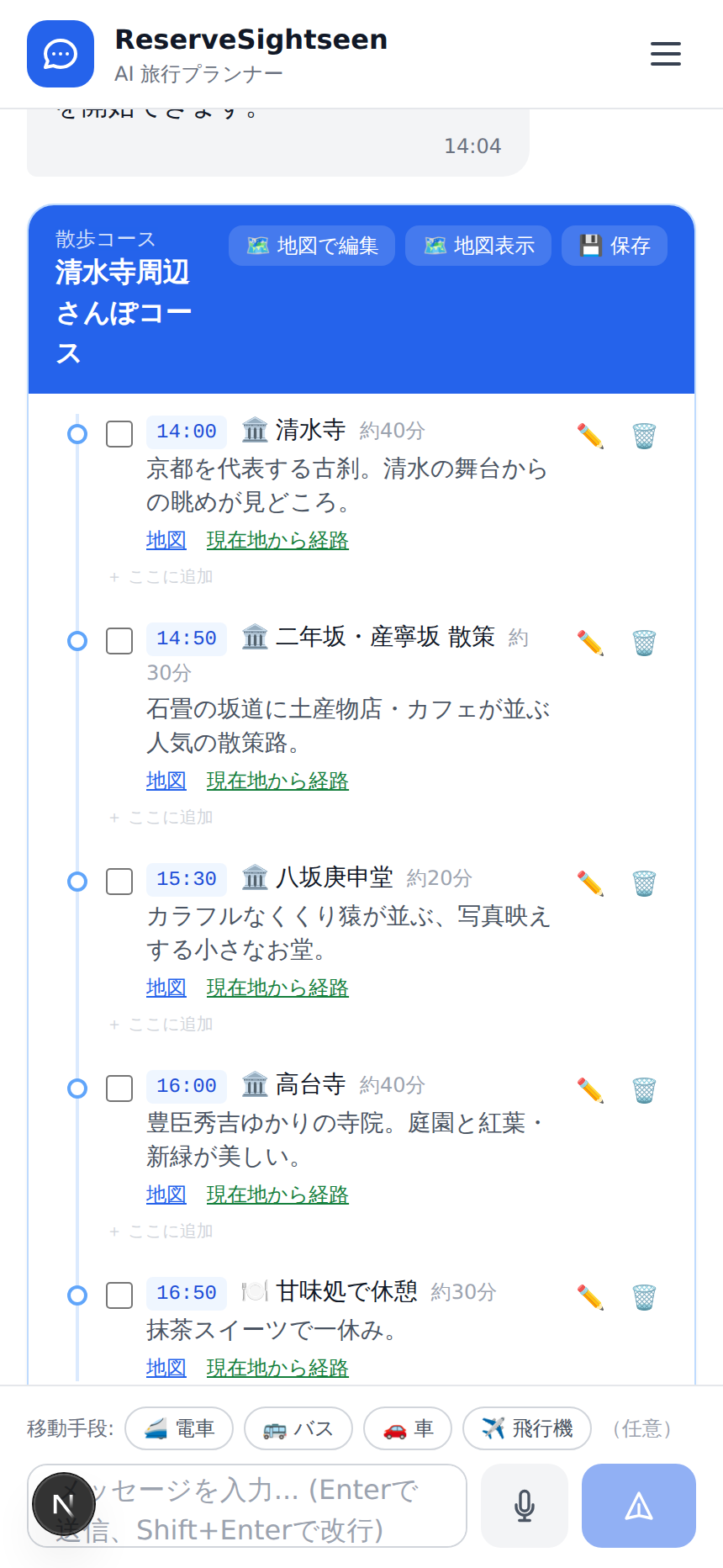
チャットで「(ホテル名/エリア)を起点に観光プランを立てて」のように相談すると、実在のスポットを使った日程表が提案されます。気に入ったら「💾 保存」でこの端末に保存されます(最大10件)。
④ 旅行当日:ホテルまで移動する
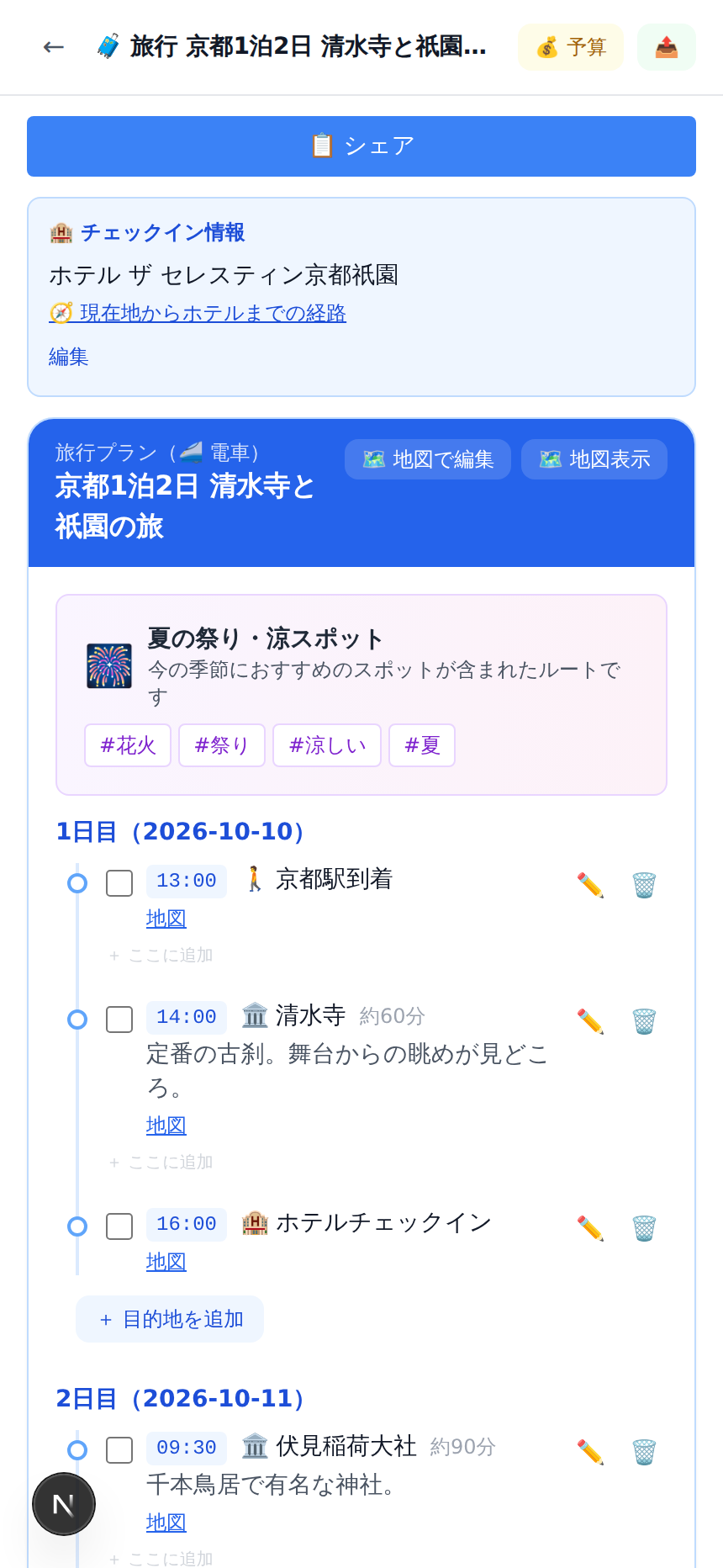
アプリを開き、ヘッダーの「📚 保存プラン」→保存したプランの「開く」でチェックイン情報を表示します。「🧭 現在地からホテルまでの経路」をタップすると、現在地からホテルまでのGoogleマップ経路が開きます。
⑤ チェックインする
同じチェックイン情報の画面に、ホテル名・宿泊日・予約番号が表示されています。フロントでの提示や確認にそのまま使えます。
⑥ 観光プランを開く
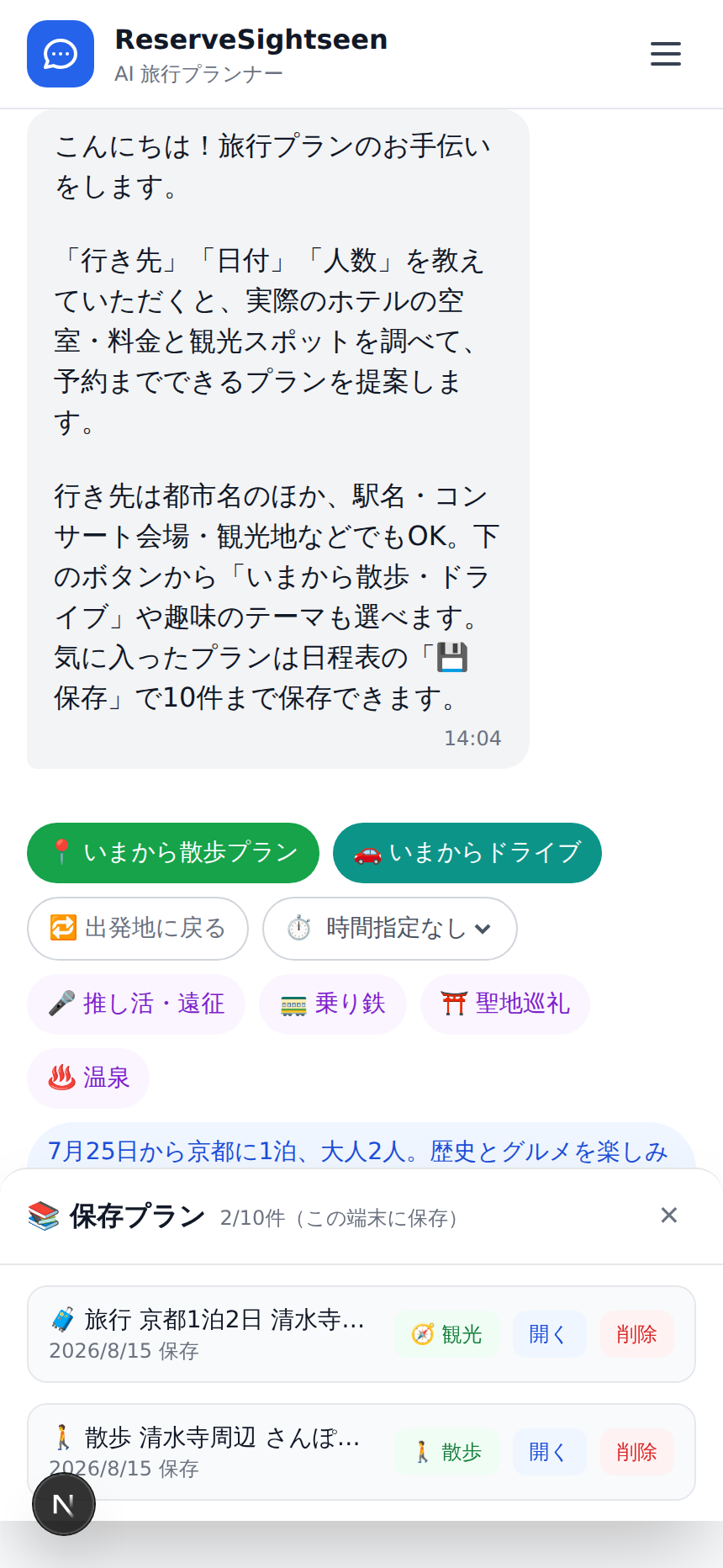
チェックイン後、📚保存プランの一覧から③で保存した観光プランを開き、「🚶 散歩」ボタンで散歩モードを開始します(複数日の旅行プランなら「🧭 観光」ボタンから同じように始められます)。
⑦ 現在位置と工程表が表示される
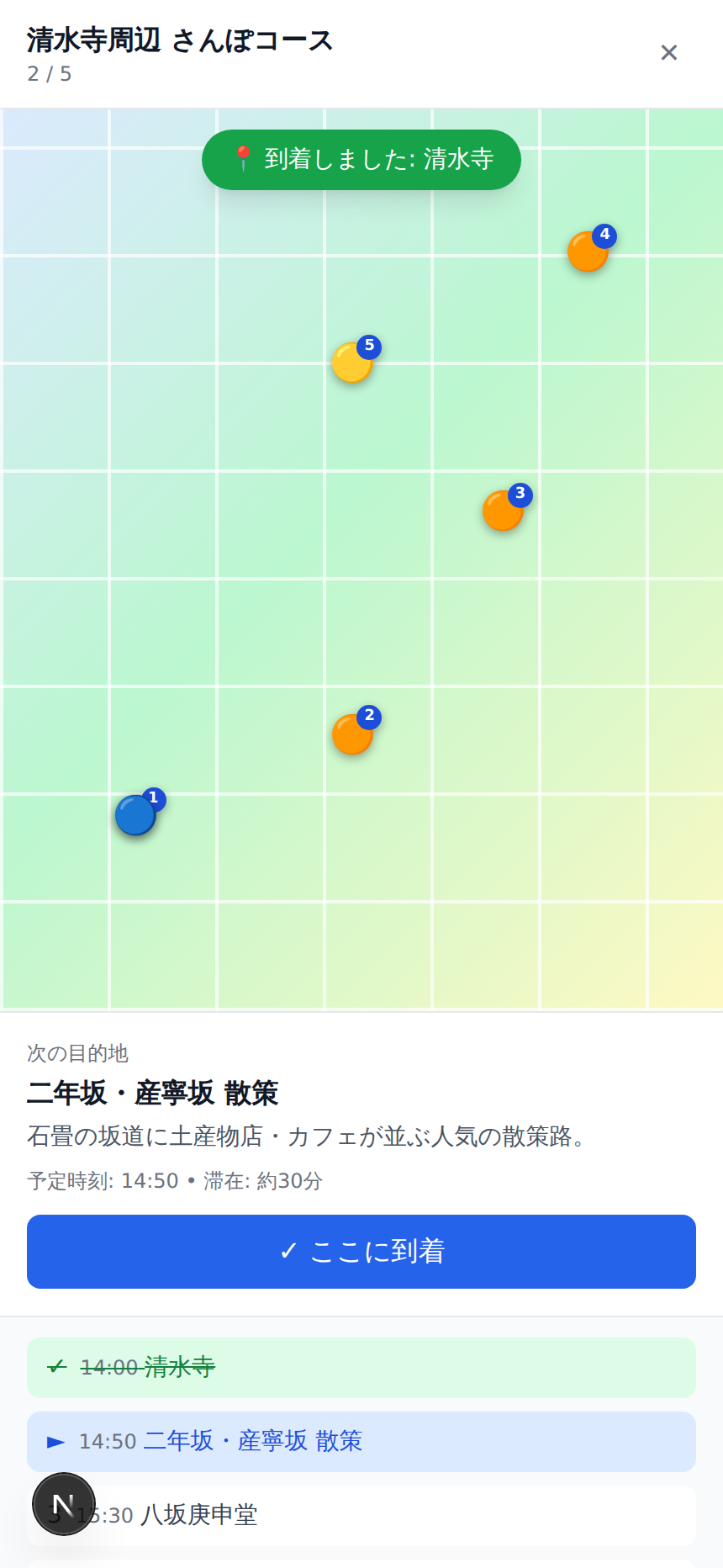
散歩モードでは、上に地図と現在地、下に工程表(次の目的地・所要時間の目安)が表示されます。工程表の各地点をタップすると、その地点にジャンプできます。
⑧ 目的地に着くと自動でチェックが入る
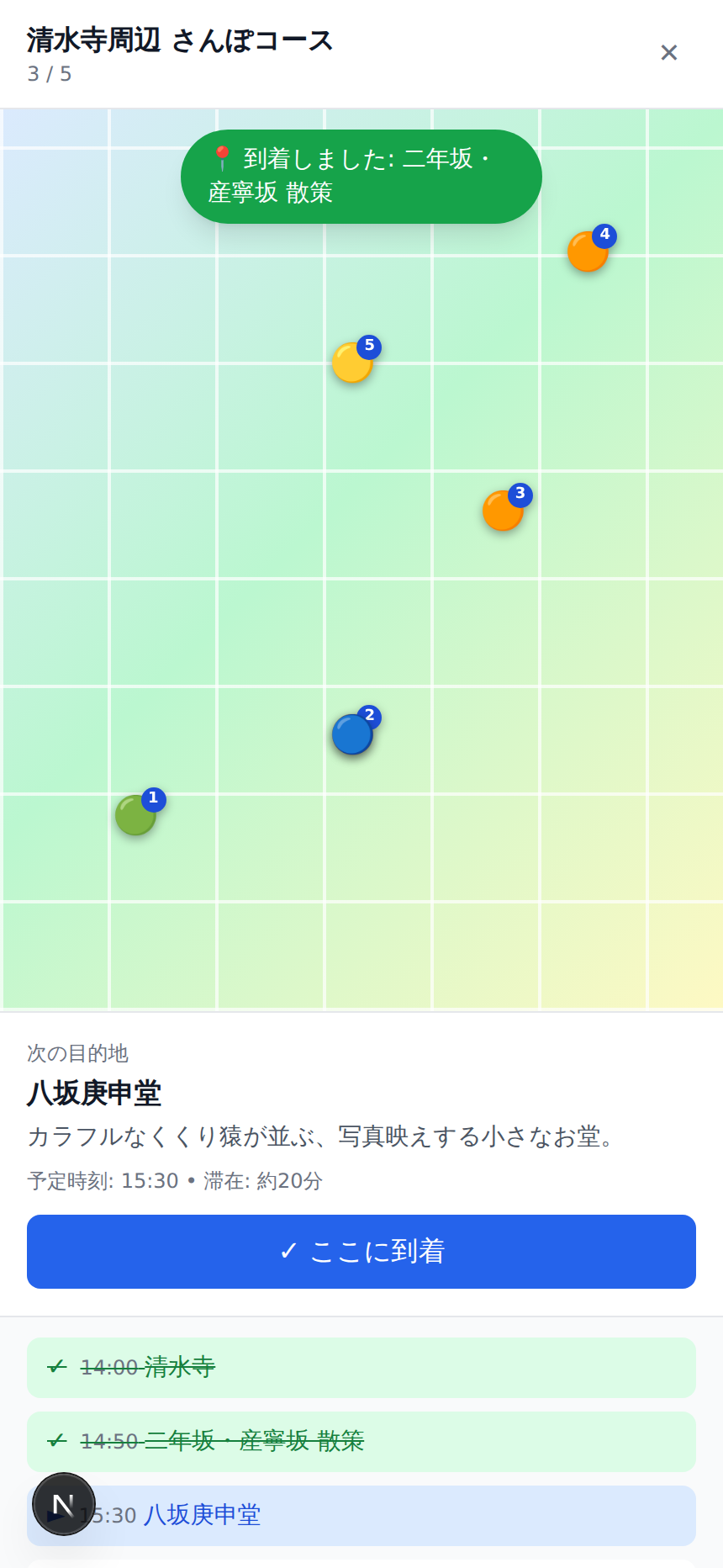
移動するたびに現在地が地図に反映され、目的地から半径50m以内に入ると自動でチェックイン(「📍 到着しました」の通知が出ます)。GPSの誤差などで反応しない場合は「✓ ここに到着」ボタンで手動チェックインもできます。
⑨ 最後まで回ったら、ホテルに戻る
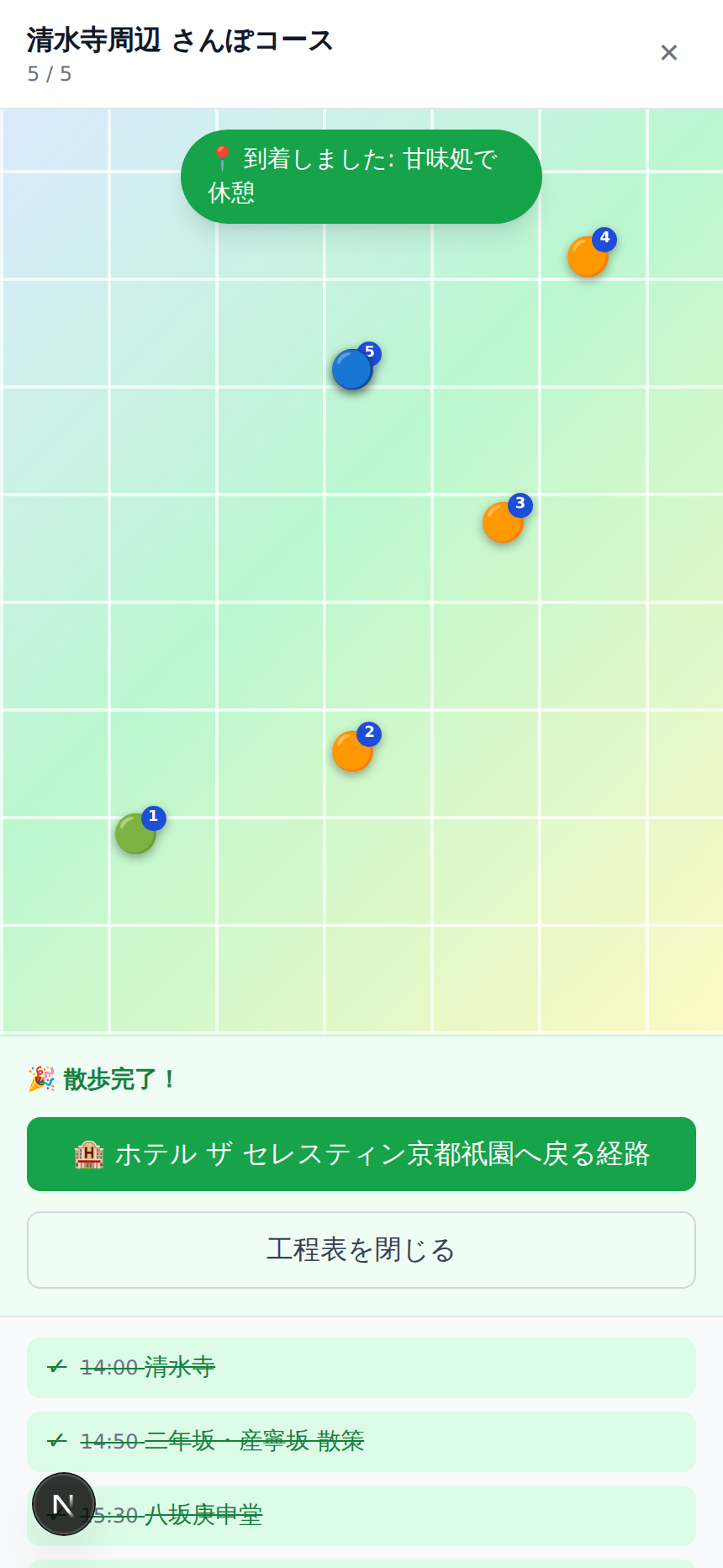
すべての地点を回ると「🎉 散歩完了!」が表示され、②で位置情報を保存していれば「🏨 ホテルへ戻る経路」ボタンからホテルまでの徒歩経路がそのまま開けます。「工程表を閉じる」で散歩モードを終了します。
さっそくチャットでプランを相談してみましょう。
💬 チャットを始める